



ご訪問ありがとうございます。
今回は、とっても価値の高い方法をお伝えします。
これを知ることであなたは、
MT5でバックテストをお手軽に行うことができます。

まず、MT5を起動します。
Step1.
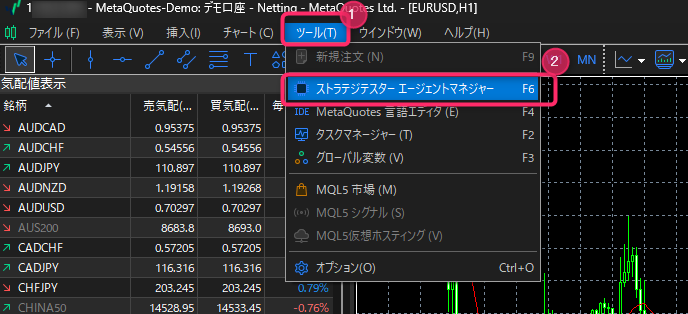
①「ツール(T)」をクリックします。
②「ストラテジテスターエージェントマネジャー」をクリックします。
※いきなりF6でもOKです。
Step2.
①全画面に遷移し以下のメッセーが表示された場合は、「OK」をクリックします。
「ユーザーアカウント制御
このアプリがデバイスに変更を加えることを許可しますか?
MetaTester Agent AVX2 」
②さらに以下のようなウインドウが表示され場合は「閉じる」をクリックします。
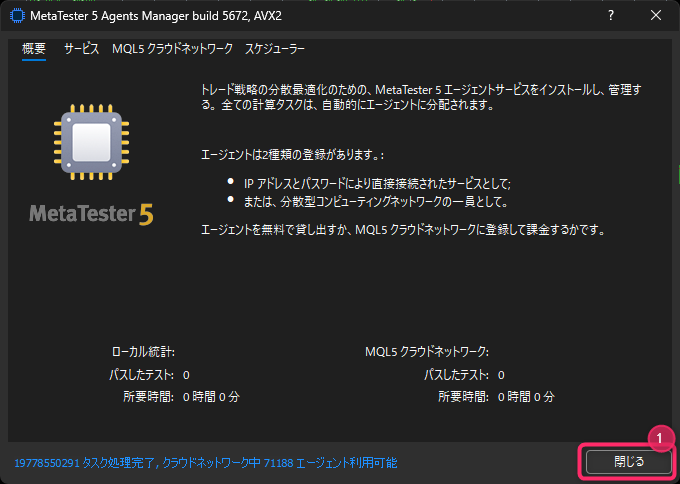
これで、「ストラテジテスター」ウインドウが表示されます。
表示されない場合は、
-
画面上の 表示(V) をクリック。
-
上から真ん中あたりにある ストラテジーテスター(R) をクリック。
-
ショートカットキーで開く場合は、
F6ではなくCtrlキーを押しながらRを押してください。
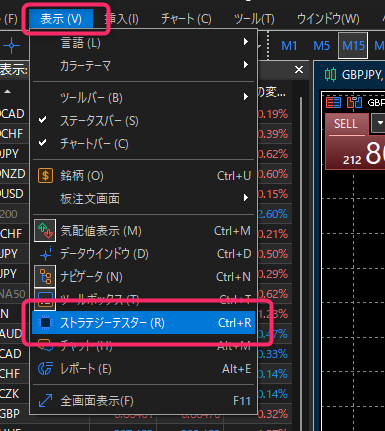
ストラテジテスター
Step1.
①「ストラテジーテスター」ウインドウの「概要」タブの「単一」をクリックします。
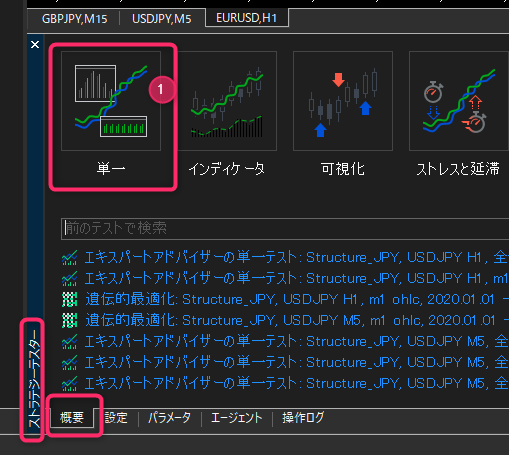
Step1.
①「設定」をクリックします。
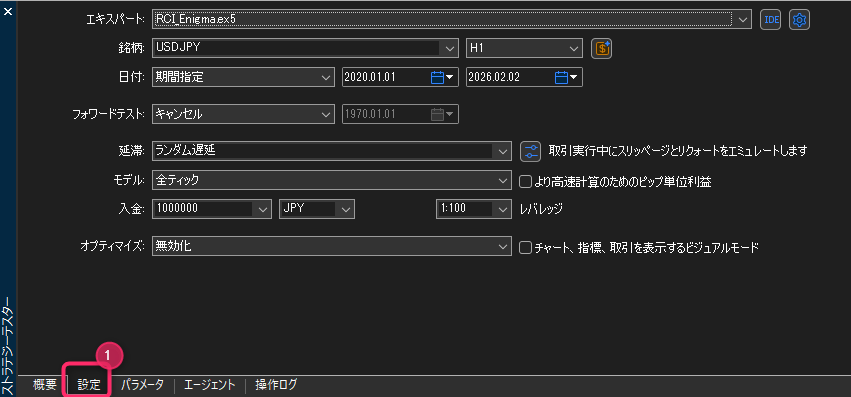
| 項目 | 設定内容の目安 |
| エキスパート | テストしたいEAのファイル名を選択します。 |
| 銘柄 | 通貨ペア(例:USDJPY)を選択します。 |
| 時間足 | EAが想定している時間足(例:1分足、1時間足など)に設定します。 |
| 期間 | 「カスタム期間」を選び、過去1年〜数年分など検証したい範囲を指定します。 |
| モデル | **「毎ティック」または「全ティックに基づいたリアルなティック」**を推奨します。 |
| 入金 | 運用予定の証拠金(例:1000000 JPYなど)を入力します。 |
| レバレッジ | 運用環境に合わせます(例:1:25 や 1:500)。 |
過去データのダウンロード
まずは、過去のデータをパソコンの中に保存します。
-
MT5の画面の一番上にあるメニューから 「表示(V)」 をクリックします。
-
出てきたリストの中から 「銘柄(O)」 をクリックします。(ショートカットキーは
Ctrl + Uです)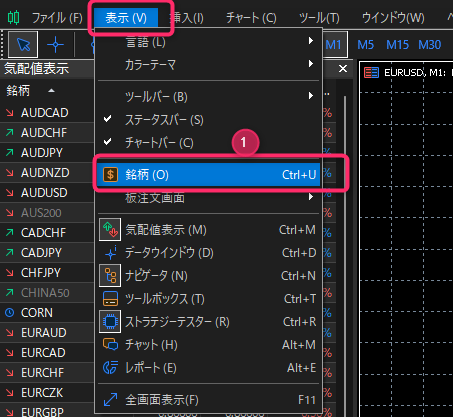
-
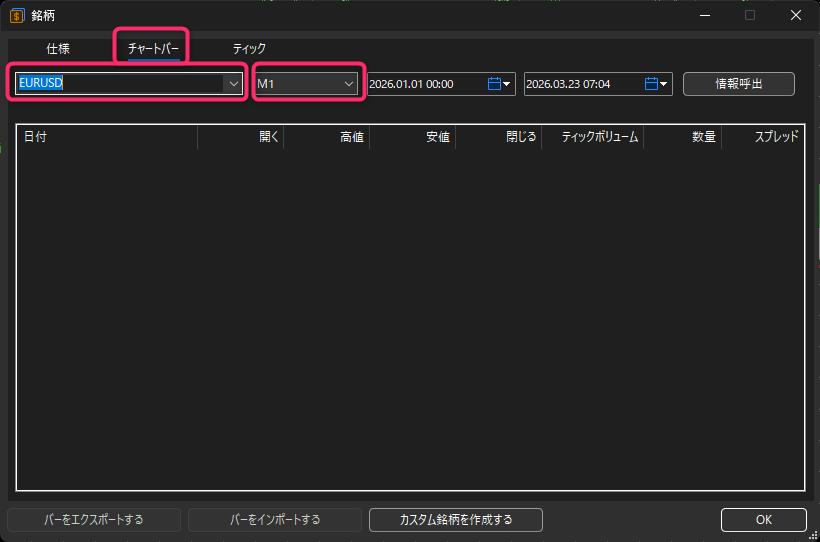
新しい画面が開くので、上の方にある 「チャートバー」 というタブをクリックします。
-
左上の「銘柄」が
EURUSDになっていることを確認します。 -
そのすぐ下の「時間足」を
M1に変更します。 -
「開始日」のところに、キーボードで取得する開始日(例
2020.01.01)と入力します。 -
右側にある 「情報呼出」 というボタンをカチカチッと押します。
-
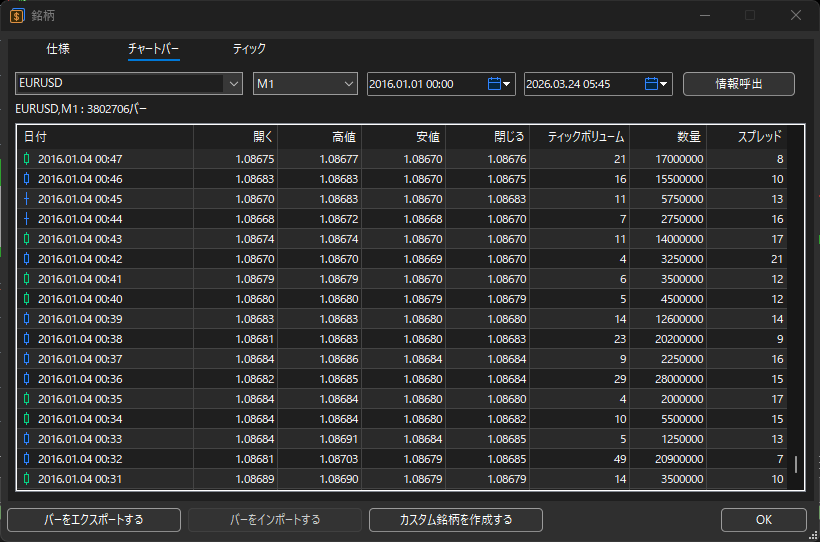
真ん中の白い空欄に、数字のリストがズラーッと出てきたら成功です!
-
※出ない場合は、もう一度「情報呼び出し」を押してください。
-
-
一番下の 「OK」 を押して画面を閉じます。
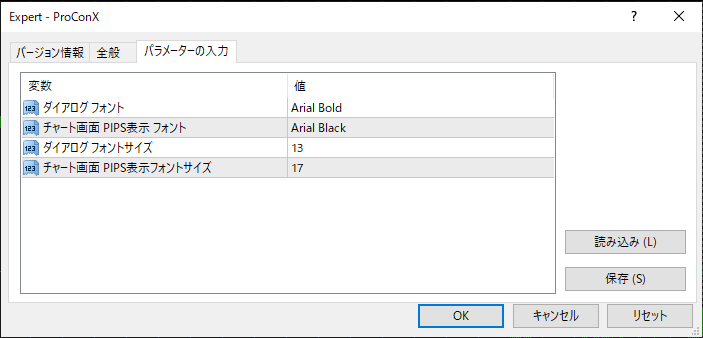
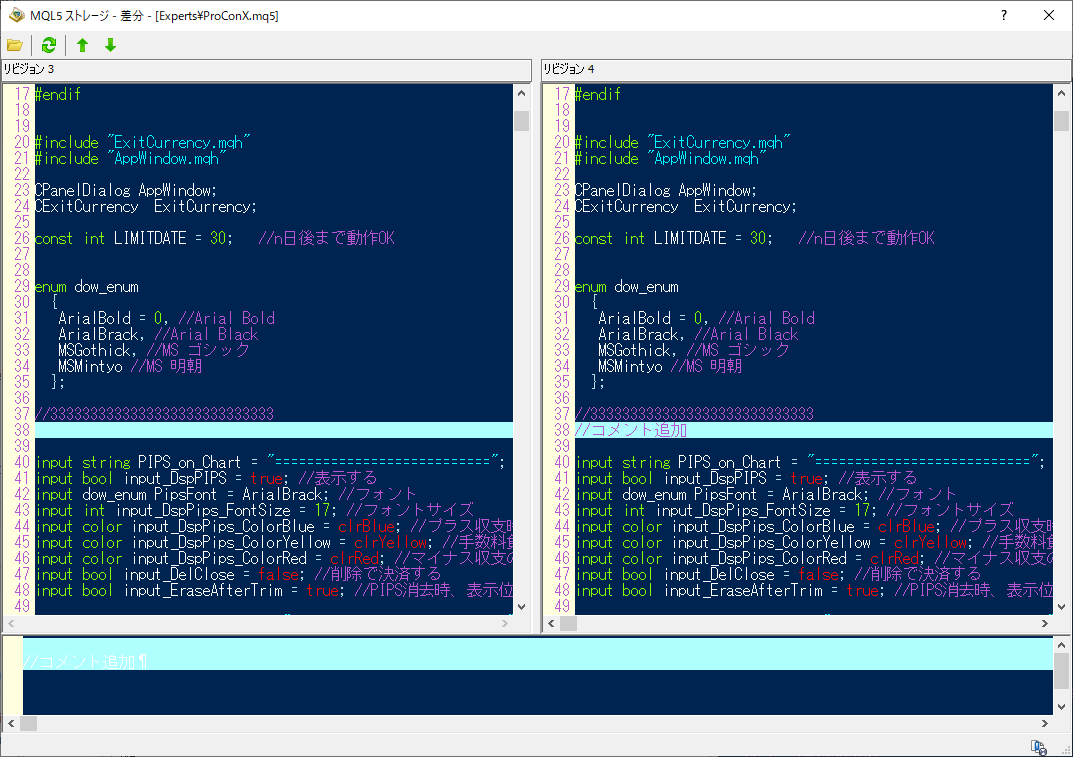
ビルドしてパラメータを変更した場合は、ちょっと操作が必要です。
Step1.
①画面上で右クリックします。
②「デフォルト」をクリックします。
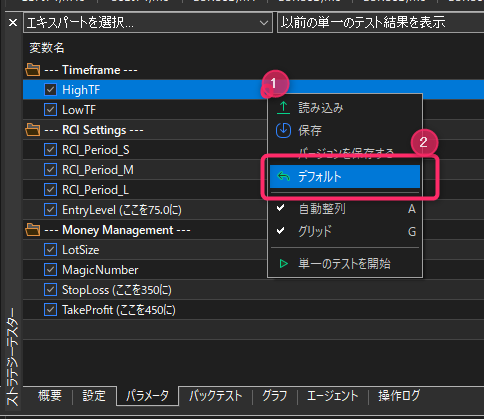
ソース上のパラメータが読み込まれます。
最後までご覧いただきありがとうございます。
つぎはこちら⇒
コメント